Manual do RÁDIO IUMYX STUDIO
Você não precisa ler este manual inteiro para começar. Os capítulos 1, 2 e 3 colocam a sua rádio no ar em meia hora. O resto está aqui para quando você quiser cada coisa — e para procurar com Ctrl+F quando alguma dúvida aparecer no meio do programa.
1. Instalar e ativar
Instalar
Dê dois cliques no instalador que você recebeu. O Windows vai pedir permissão de administrador — é normal, e acontece uma vez só: o programa é instalado para todos os usuários do computador, para que o locutor da manhã e o da tarde, entrando com contas diferentes do Windows, vejam a mesma programação.
Não é preciso instalar mais nada. Tudo o que o programa usa vai dentro do instalador, inclusive o ffmpeg, que cuida da transmissão.
O Windows pode mostrar uma tela azul dizendo que não reconhece o editor do programa. Clique em Mais informações → Executar assim mesmo. Isso acontece com todo programa que não paga um certificado de assinatura digital, e não diz nada sobre o conteúdo do arquivo.
As 48 horas de avaliação
Na primeira vez, o programa abre já funcionando, completo, por 48 horas. Não falta nada nesse período: transmita, monte a programação, teste tudo. O tempo restante aparece ao lado do relógio, no alto da tela, e fica vermelho perto do fim.
Ativar
- Clique no selo da licença, no alto da tela (ou espere o programa abrir a tela de ativação sozinho).
- Na parte de cima aparece o seu código de instalação, no formato
XXXX-XXXX-XXXX. Clique em 💬 Mandar pelo WhatsApp ou ✉ Mandar por e-mail — a mensagem já vai escrita, com o código dentro. Se preferir, use 📋 Copiar. - Você recebe três códigos. Digite na ordem. O campo seguinte só libera depois que o anterior confere, e aparece um ✔ verde ao lado de cada um que estiver certo.
- Com os três conferidos, clique em ✔ Ativar.
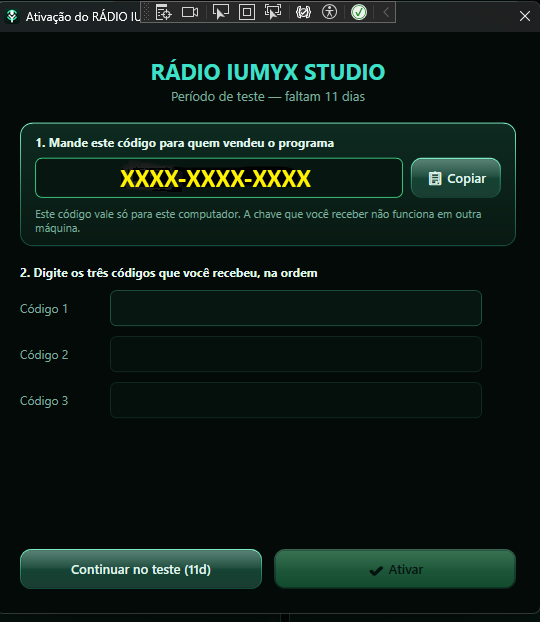
O código de instalação é calculado a partir da instalação do Windows e do disco desta máquina. Se você trocar de computador, formatar ou reinstalar o Windows, o código muda e a chave antiga deixa de servir — peça uma nova a quem vendeu o programa.
Desinstalar e instalar de novo não reinicia as 48 horas de avaliação, e atrasar o relógio do computador também não. A data de início fica guardada em três lugares diferentes.
2. Conhecendo a tela
Tudo o que a rádio precisa está numa tela só. Vale gastar dois minutos entendendo o mapa — o resto do manual fala o tempo todo em "o painel tal", "o botão tal".
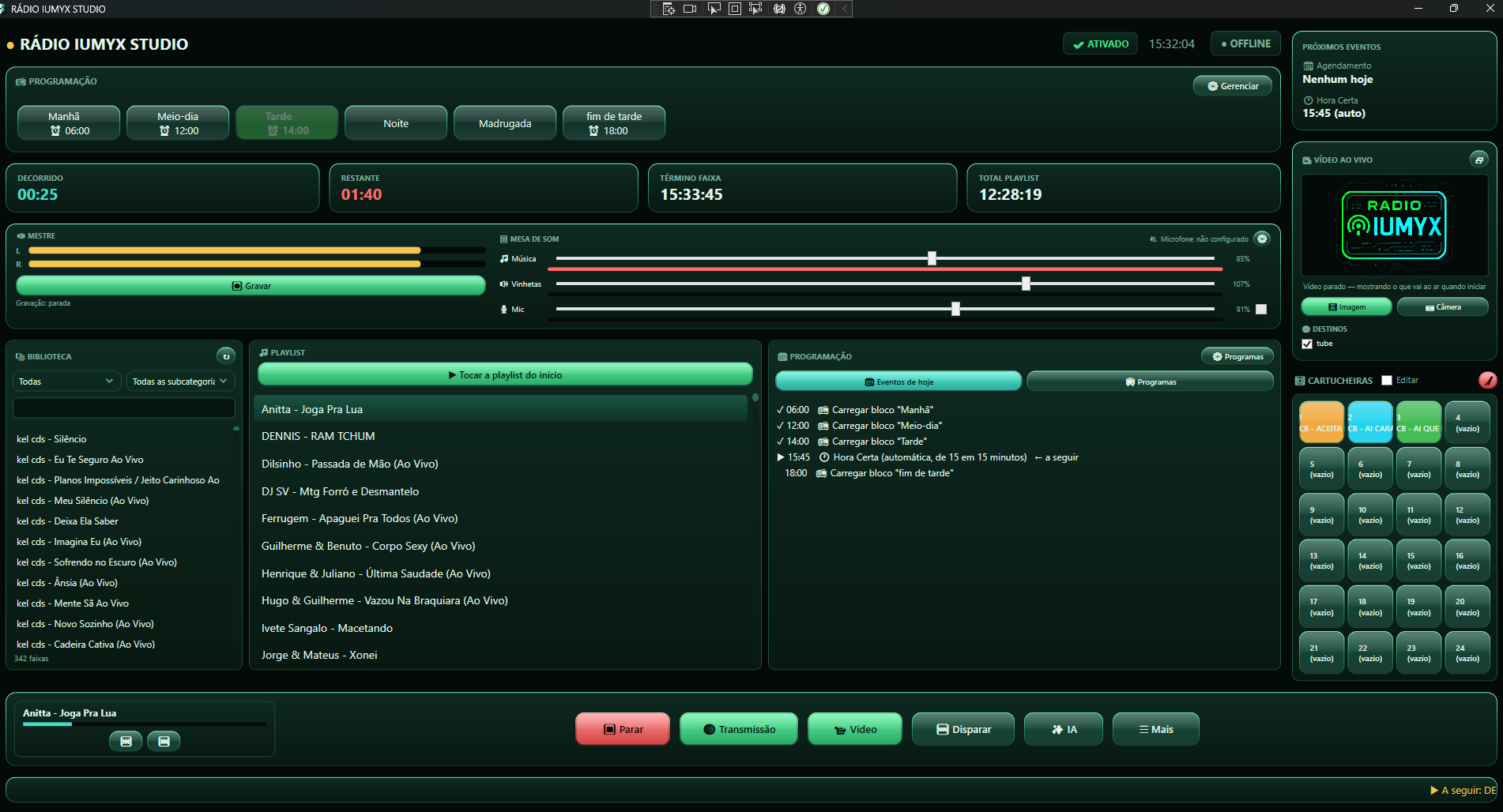
| Área | O que é |
|---|---|
| Cabeçalho | Nome da rádio, selo da licença, relógio e o status da transmissão (● OFFLINE / ● No Ar). |
| 📻 PROGRAMAÇÃO | Faixa com um botão por bloco cadastrado. Clicar carrega o bloco e põe no ar. O bloco que está tocando pisca. |
| Cartões de tempo | Decorrido, restante, hora em que a faixa acaba, e a duração total da playlist. |
| 🔊 MESTRE | O VU meter do que vai ao ar e o botão de gravar. |
| 🎚 MESA DE SOM | Três faders: Música, Vinhetas e Microfone. |
| 📚 BIBLIOTECA | Todo o seu acervo cadastrado, com filtros e busca. |
| 🎵 PLAYLIST | A ordem de execução — o que vai tocar, de cima para baixo. |
| 🗓 PROGRAMAÇÃO | Os eventos de hoje e a grade de programas. |
| Barra lateral | Próximos eventos, vídeo ao vivo e a cartucheira. |
| Rodapé | Mini player e os botões grandes de comando. |
Os botões grandes do rodapé
Todos funcionam como interruptor e mudam de cor: verde quer dizer parado (clique para ligar) e vermelho quer dizer no ar (clique para desligar).
| Botão | O que faz |
|---|---|
▶ Tocar | Põe a programação no ar, ou para. |
🔴 Transmissão | Liga ou desliga a transmissão de áudio para a internet. |
📹 Vídeo | Liga ou desliga a transmissão de vídeo. Liga a de rádio junto, se ela estiver parada. |
🆘 Disparar | Abre o painel de emergência: hora certa na hora, vinhetas de plantão e os disparos rápidos. |
✨ IA | Abre a central de geração de conteúdo com inteligência artificial. |
☰ Mais | Abre o menu com todas as demais funções. |
🆘 Disparar e ☰ Mais abrem quando o mouse passa por cima e fecham um instante
depois que ele sai. Não precisa clicar — e não estranhe se fecharem enquanto você procura o cursor.
3. Sua primeira vez no ar
Este capítulo é o caminho mais curto entre instalar e ouvir a sua rádio tocando. São cinco passos.
- Diga o nome da sua rádio.
☰ Mais → ⚙ Configurações → 📻 Identidade da Rádio. Escreva do jeito que deve ser falado ("Rádio Iumyx") e salve. É este nome que a inteligência artificial vai falar nas vinhetas e na hora certa. - Importe suas músicas.
☰ Mais → 📁 Importar Músicas. Escolha a pasta, escolha a categoria, clique em ⬇ Importar Selecionados. Pode demorar alguns minutos: o programa mede a duração exata de cada faixa. - Monte a playlist. Arraste faixas da biblioteca para a playlist, ou dê duplo clique para jogá-las no fim da lista.
- Toque. Clique em ▶ Tocar a playlist do início, no alto da playlist. O som já sai no alto-falante do estúdio — a rádio ainda não está na internet.
- Vá ao ar. Preencha os dados do seu servidor em
⚙ Configurações → 📻 Áudio (Icecast), clique em 🔌 Testar Conexão e, com o teste aprovado, clique em 🔴 Transmissão no rodapé. O status do cabeçalho vira● No Ar.
Daqui para a frente o manual mostra como a rádio passa a andar sozinha: blocos por horário, vinhetas entrando em rodízio, hora certa falada, programas com locutor e grade. Nada disso é obrigatório para estar no ar.
4. A biblioteca
A biblioteca é o cadastro de todo o áudio que o programa conhece: músicas, vinhetas, spots, programas gravados. Nada toca sem estar aqui.
Importar
☰ Mais → 📁 Importar Músicas. Aceita .mp3, .wav, .m4a, .wma, .ogg e .flac.
- 📁 Escolher Pasta pega tudo da pasta e das subpastas dela. 📄 Escolher Arquivos pega só os que você marcar.
- Categoria e Subcategoria podem ser digitadas na hora — não precisa criar antes.
- ↺ Só os novos marca apenas o que ainda não está na biblioteca. Útil para reimportar uma pasta que cresceu.
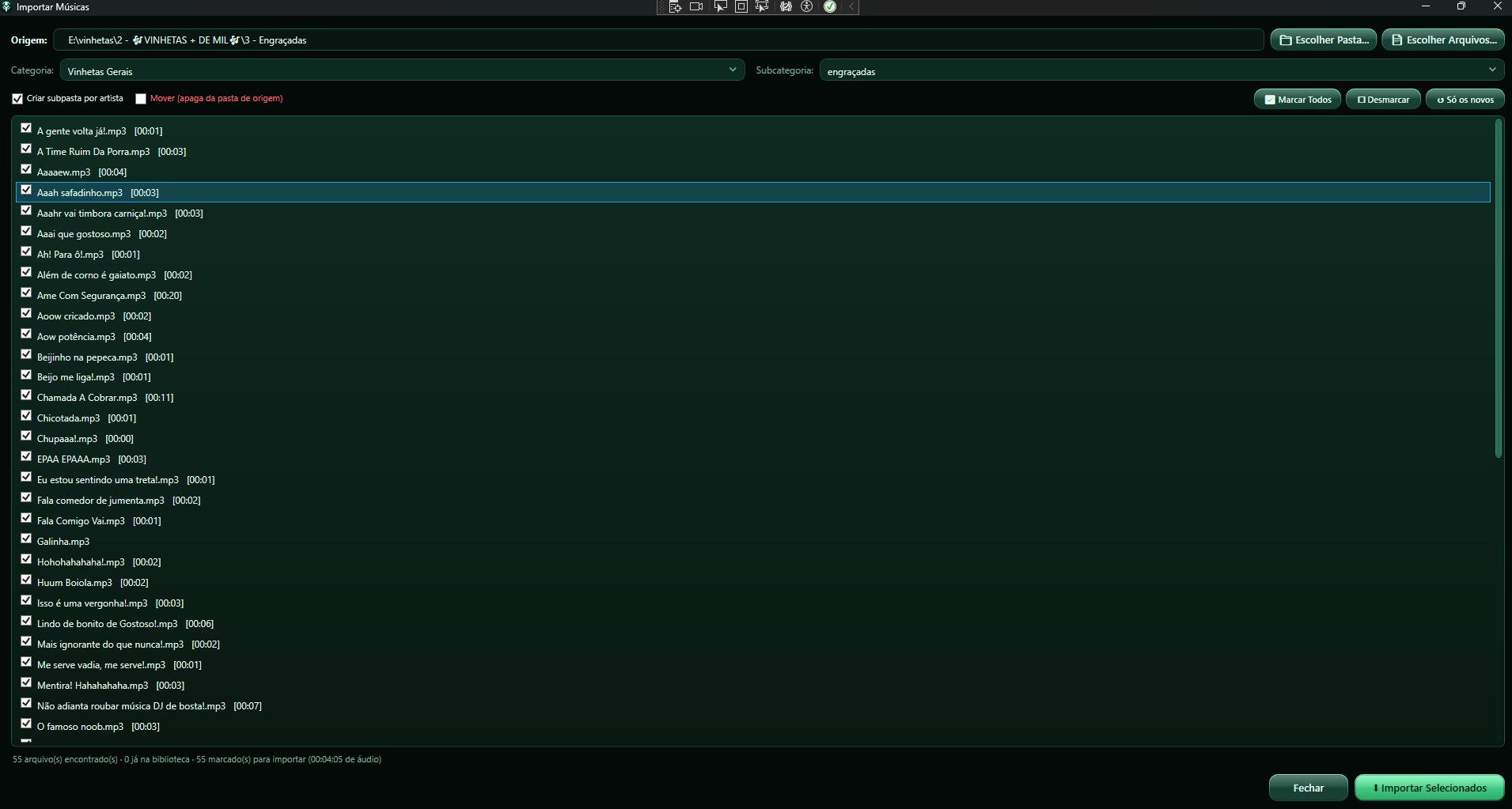
Ela vem desmarcada, e em vermelho, de propósito. Desmarcada, o arquivo é copiado e a sua pasta original fica intacta. Marcada, ele é movido — e some de onde estava. O programa pede uma confirmação dizendo quantos arquivos saem de onde.
Categorias: por que elas importam tanto
A categoria não é só organização. É ela que decide como a faixa se comporta no ar.
| Se a categoria é… | A faixa… |
|---|---|
| Música, podcast, programa | entra na sequência, com emenda ou respiro, e respeita as regras de repetição. |
| Vinheta, jingle, spot, hora certa | toca por cima sem interromper a música, sem crossfade, e nunca é bloqueada pelas regras de repetição. |
O programa reconhece como vinheta as categorias Vinhetas Curtas, Vinhetas de Passagem, Vinhetas Gerais, Jingles, Spots Comerciais e Hora Certa — e também qualquer categoria que você criar cujo nome contenha vinheta, jingle, spot, hora certa, efeito, chamada, passagem ou prefixo. Uma categoria chamada "Chamadas do Esporte" já entra por cima, sem você configurar nada.
Onde os arquivos ficam guardados
Em ⚙ Configurações → 📁 Organização de Arquivos há uma caixa que vem ligada:
organizar automaticamente em pastas por categoria. Com ela ligada, a importação copia
(ou move) os áudios para dentro da Biblioteca do Studio, em subpastas por categoria e
artista. Desligada, o programa só aponta para o arquivo onde ele já está.
O programa só apaga do disco arquivos que estejam dentro da Biblioteca do Studio. Qualquer áudio fora dela é tratado como acervo pessoal e nunca é apagado — mesmo que você peça, mesmo pelo botão de apagar pasta. Nesses casos o arquivo apenas sai do cadastro. Essa checagem é feita no banco de dados, não na tela, então nenhum caminho do programa consegue contorná-la.
Gerenciar e limpar
☰ Mais → 📚 Gerenciar Biblioteca abre a mesma tela em modo de administração, com
🗑 Excluir Selecionados e 🧹 Apagar esta pasta da Biblioteca do Studio.
Antes de qualquer exclusão o programa diz, em números, quantos arquivos estão dentro e quantos estão fora
da pasta gerenciada — e pergunta separadamente se deve apagar do disco.
5. A playlist
A playlist é a ordem de execução: o que está tocando e o que vem depois, de cima para baixo. Ela não tem filtro de propósito — quem garimpa é a biblioteca, ao lado.
Colocar faixas
- Duplo clique numa faixa da biblioteca joga no fim da playlist.
- Arrastar insere onde você soltar: em cima de uma faixa, entra antes dela; na área vazia, vai para o fim. Dá para arrastar várias de uma vez (Ctrl ou Shift para marcar).
- Arrastar dentro da própria playlist reordena. A faixa que está no ar continua tocando normalmente.
Tocar
▶ Tocar a playlist do início, no alto da lista, começa da primeira faixa e segue sozinho até o fim. Se já houver algo no ar, ele pergunta antes — recomeçar corta a música na frente do ouvinte.
Se o item for vinheta, jingle, spot ou hora certa, ele toca por cima, sem cortar a música. Qualquer outra categoria substitui o que está no ar. É proposital: é assim que se dispara uma vinheta ao vivo sem derrubar a programação.
Menu do clique direito
▶ Tocar Agora | Como explicado acima. |
🎧 Pré-escutar | Ouve no fone sem ir ao ar. |
➕ Inserir Item Aqui | Abre a biblioteca já apontando para inserir antes deste item. |
🗑 Remover da Playlist | Tira da lista. A faixa continua na biblioteca. |
Pré-escuta: ouvir sem ir ao ar
Clique direito numa faixa → 🎧 Pré-escutar. Aparece uma barra com o nome, o tempo, uma barra de posição clicável e um volume próprio.
Enquanto a pré-escuta estiver saindo pela mesma saída da programação, um aviso amarelo aparece — e é
verdade: você vai ouvir as duas coisas misturadas. Escolha um fone em
⚙ Configurações → 🎚 Mesa de Som → 🎧 Pré-escuta.
Respiro entre as músicas
Em ⚙ Configurações → 🎵 Programação você escolhe quanto silêncio entra entre uma faixa e a
seguinte: de nenhum (as faixas se emendam) até 5 segundos. Com respiro ligado não há sobreposição.
Vinhetas, jingles e spots nunca levam respiro — entrada e saída secas, como em rádio.
Regras de repetição
☰ Mais → 🔁 Regras de Repetição evita que a mesma música ou o mesmo artista voltem cedo
demais. Use 0 para desativar. Vale só para a passagem automática de faixa — o botão
⏭ Próxima, feito à mão, continua livre. Vinhetas e spots nunca são bloqueados.
6. Vinhetas e cartucheiras
O programa tem três grades de disparo, independentes entre si. Saber qual é qual evita confusão no ar.
| Grade | Onde fica | Para quê |
|---|---|---|
| Cartucheira clássica | Barra lateral direita | O que entra todo dia: identificação da rádio, chamadas de programa. |
| Disparos rápidos | Popup 🆘 Disparar | O que se precisa agora: plantão, aviso urgente, efeito ao vivo. |
| Samplers | Mesa de DJ | 24 pads de efeito, organizados por tipo. |
As três têm arquivos próprios. Limpar uma não mexe nas outras.
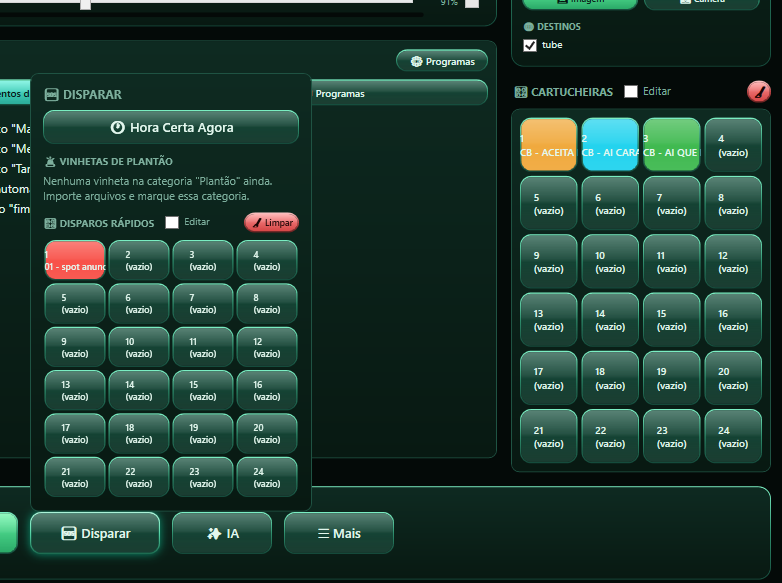
Configurar uma posição
- Marque a caixa Editar ao lado do título da grade.
- Clique num quadrado. Abre o seletor de arquivo.
- Escolha o áudio. A cor do botão vem da posição.
Com Editar desmarcado, o clique toca — sempre por cima, sem interromper a música.
Toda vez que o popup 🆘 Disparar abre, a caixa Editar volta desmarcada.
É uma grade de emergência: seria péssimo que um clique abrisse um seletor de arquivo bem na hora em que
você precisa disparar alguma coisa.
Vinhetas de plantão
No popup 🆘 Disparar há uma faixa própria com um botão por arquivo da categoria
"Plantão". Basta importar os áudios marcando essa categoria — eles aparecem ali sozinhos.
7. Mesa de som e microfone
A mesa tem três canais, cada um com fader de 0 a 150% e VU próprio: 🎵 Música, 🔊 Vinhetas e 🎙 Mic.
Ligar o microfone
⚙ Configurações → 🎚 Mesa de Som. Escolha o dispositivo de gravação e clique em
🎙 Usar Este Dispositivo. Pode ser um microfone na placa de som ou a saída USB de uma mesa
física. O canal 🎙 Mic passa a aparecer na tela principal.
A caixinha 🔇 ao lado do fader silencia o microfone sem mexer no fader — você volta exatamente ao volume que estava.
O som provavelmente não vem do programa: é o Windows ou a sua interface de áudio monitorando o microfone direto na saída. Confira em Painel de Controle → Som → Gravação → seu microfone → Propriedades → Ouvir, e o botão Direct Monitor da interface, se houver. Para ter certeza: com o microfone mudo, o VU mestre não pode se mexer quando você fala.
Auto-ducking: a música abaixa quando você fala
Na mesma aba. Ligue a caixa e ajuste a sensibilidade: para a esquerda se a música não abaixar quando você fala, para a direita se ela abaixar sozinha com o barulho do estúdio. Há uma segunda caixa para a música abaixar também durante vinhetas, jingles, spots e a hora certa.
Silenciar o estúdio sem sair do ar
☰ Mais → 🔊 Estúdio: Ativo alterna para Estúdio: Mudo. Isso cala apenas o
alto-falante da sala — o que vai ao ar continua igual. Serve para atender o telefone sem
derrubar a programação.
8. Blocos e programas
São as duas formas de a rádio andar sozinha, e servem a coisas diferentes.
| Bloco | Programa | |
|---|---|---|
| O que é | Uma playlist pronta, guardada com nome | Uma faixa da grade: nome, locutor, horário e dias |
| Exemplo | "Sertanejo da tarde" | "Show da Manhã, com Fulano, 06:00 às 09:00, seg a sex" |
| Onde aparece | Botão no painel 📻 PROGRAMAÇÃO | Aba 📺 Programas, à direita |
| Entra no ar | Clicando, ou no horário marcado | No horário, nos dias marcados |
Criar um bloco
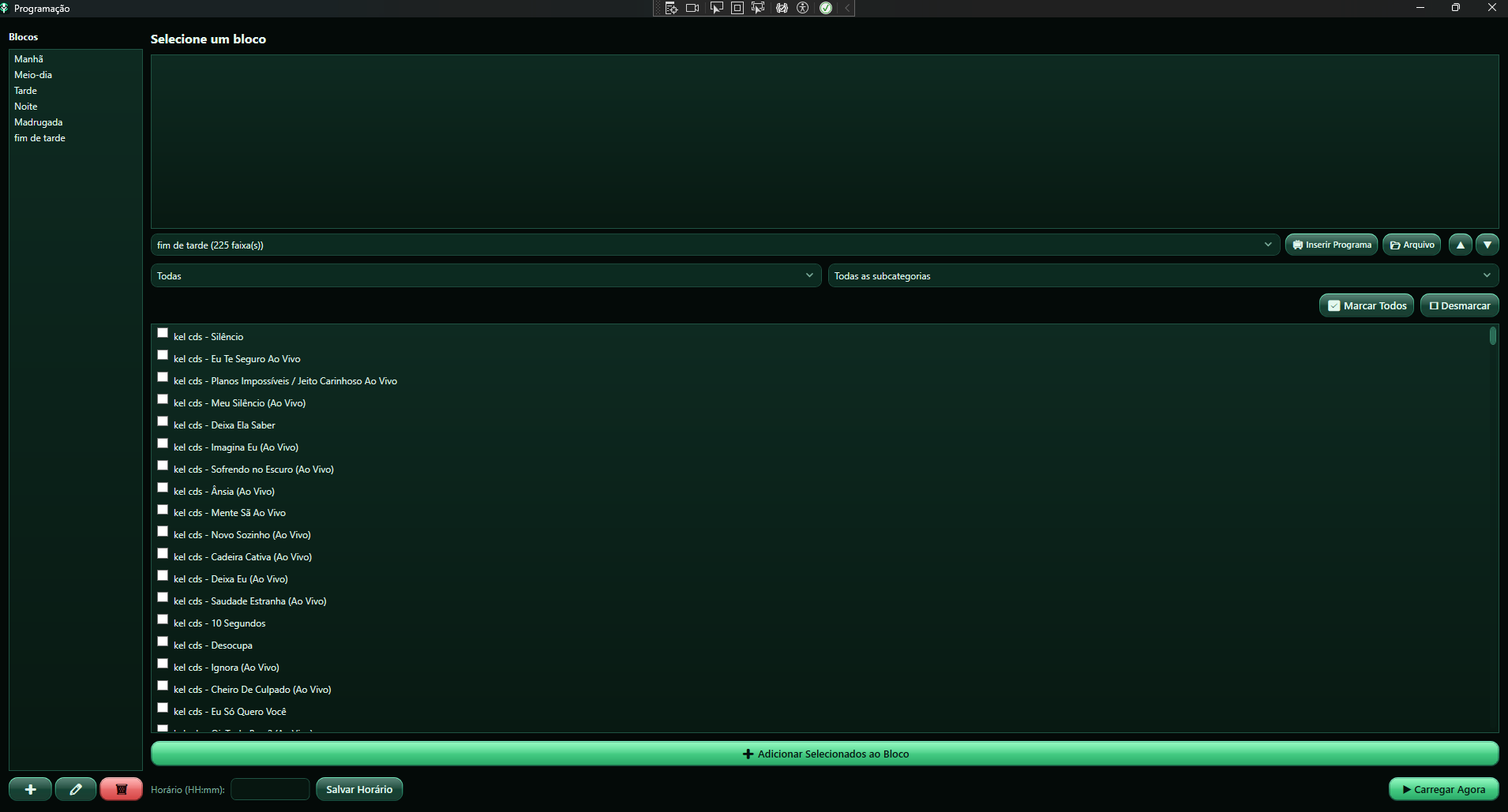
Botão ⚙ Gerenciar no painel 📻 PROGRAMAÇÃO. À esquerda, ➕ cria; à
direita você adiciona as faixas (com filtros, marcando várias) e ordena com ▲ e
▼. No campo Horário, um HH:mm faz o bloco carregar sozinho
todo dia nesse horário; deixando vazio, ele só entra quando você clicar.
Um bloco pode conter um programa inteiro como referência: o conteúdo é buscado na hora de carregar, então mudar o programa muda o bloco automaticamente.
Cadastrar um programa
Botão ⚙ Programas, à direita da tela. Preencha nome, locutor, horário de início e de término e marque os dias da semana. A caixa ▶ Carregar o conteúdo deste programa automaticamente no horário de início é o que faz a grade andar sozinha.
No horário marcado, o programa entra a partir da primeira faixa, interrompendo a música no meio. É o comportamento certo para uma grade — mas vale saber, para não cadastrar um programa às 07:00 achando que ele vai esperar a música acabar.
Um programa sem conteúdo não zera a programação: o programa registra no log e deixa no ar o que já estava.
Nada termina sozinho — outra coisa começa
Esta é a parte que mais confunde quem está montando a grade pela primeira vez. A programação que está no ar fica em laço: quando chega na última faixa, volta para a primeira e segue. Um bloco não "acaba". Ele sai do ar quando o próximo horário agendado assume.
Por isso a grade de um dia é uma sequência de horários encostados um no outro:
06:00 Manhã → 12:00 Meio-dia → 14:00 Tarde → 18:00 Fim de tarde → 20:00 Noite → 00:00 Madrugada
Cada um encerra o anterior. Se faltar um horário no meio, o anterior continua tocando — não dá erro, não para: ele repete.
A Hora Fim do programa
Programa tem um campo a mais que o bloco: a Hora Fim. Quando ela chega e não há nada agendado para aquele minuto, o programa sai do ar e entra o bloco padrão da emissora — a programação de rotina, o que toca no tempo que sobra entre um programa e outro.
Isso vale para o programa que entrou sozinho no horário. Programa carregado na mão pelo botão Carregar Agora não termina na Hora Fim: ali quem decide quando sair é você.
Esse bloco é escolhido uma vez, em ☰ Mais → ⚙ Configurações → 🎵 Programação, no campo
"O que toca quando um programa termina".
É uma escolha legítima — tem emissora que prefere o programa em laço até o próximo horário. Mas aí a Hora Fim vira só informação de tela. Se você preencheu "12:00 às 14:00" esperando que o programa saísse às 14:00, escolha o bloco padrão, ou agende alguma coisa para as 14:00.
Nos dois casos o programa registra no log o que aconteceu — vale conferir em
☰ Mais → 📋 Logs do Sistema depois do primeiro dia no ar.
E cuidado com uma volta sem saída: se o bloco padrão contiver o programa que acabou de terminar (um bloco pode conter um programa como referência), o programa volta a tocar logo em seguida.
Os dois substituem a playlist inteira. Quando batem no mesmo minuto, o programa ganha e o bloco cede a vez, com uma linha no log explicando. Funciona, mas a grade fica muito mais fácil de entender se cada horário tiver um dono só.
Vale o mesmo para dois programas no mesmo horário: entra o primeiro que conseguir, e o outro vira aviso no log.
Agendador
☰ Mais → 🗓 Agendador dispara um arquivo num horário exato
(HH:mm:ss). É para o que não é bloco nem programa: a abertura da rádio, o hino, um spot
contratado para tocar às 12:00:00 em ponto.
9. Gerador de playlist
☰ Mais → ✨ Gerador de Playlist monta horas de programação em segundos, respeitando a
mistura que você pedir.
- Dê um nome ao bloco que será criado.
- Em 🎚 Mistura por categoria, clique em ➕ Categoria e diga o percentual de cada uma — por exemplo, 50% sertanejo, 30% pagode, 20% anos 80.
- Defina a duração alvo em minutos.
- Em 🔊 Vinhetas, escolha a categoria que entra em rodízio e de quantas em quantas músicas. Se quiser, escolha uma vinheta de abertura e uma de encerramento.
- Ajuste as regras de repetição (minutos sem repetir artista e sem repetir faixa).
- Clique em ✨ Gerar Prévia e confira do lado direito: a lista inteira, com o relógio acumulado, e a mistura real que saiu.
- Gostou? 💾 Salvar como Bloco.
A prévia é só prévia — gere quantas quiser, mudando os percentuais, até a mistura ficar do jeito que você quer. O botão de salvar só libera depois que existe uma prévia na tela.
10. Rotação de vinhetas
☰ Mais → 🎯 Rotação de Vinhetas faz as vinhetas entrarem sozinhas, em rodízio, sem repetir
sempre a mesma.
Crie uma regra com ➕ Nova Regra, escolha a categoria (e subcategoria, se usar) e diga o espaçamento: a cada N músicas ou a cada X minutos. As vinhetas daquela categoria passam a entrar em ordem, voltando ao começo quando a lista termina.
Há duas formas de usar:
- 🔀 Distribuir na Playlist Agora — aplica de uma vez na programação já montada. As vinhetas aparecem na lista e você ainda pode editar antes de ir ao ar.
- 🔁 Modo automático ao vivo — insere sozinho conforme a programação anda. A vinheta aparece na playlist logo à frente da faixa atual, antes de tocar.
Vinhetas que você colocou à mão contam para o espaçamento — o rodízio reinicia a partir delas. E nunca entra mais de uma vinheta por faixa, mesmo com várias regras ligadas.
11. Hora certa falada
O programa anuncia a hora com voz, dizendo a hora e o minuto exatos, e logo depois a temperatura da sua cidade.
Ligar e desligar: ☰ Mais → 🕐 Hora Certa: Ativa / Inativa.
Configurar: ☰ Mais → ⏰ Configurar Horários.
Três formas de ela entrar
- Horários fixos — você cadastra
07:00,12:00e o que mais quiser. Vale quando o modo automático está desligado. - Pelo relógio — de N em N minutos, no minuto cheio.
- A cada tantas músicas — entra sempre na troca de faixa, nunca por cima do refrão. Vinhetas e spots não contam como música.
E, a qualquer momento, 🆘 Disparar → 🕐 Hora Certa Agora.
O atraso da transmissão — o ajuste que quase ninguém pensa
O som sai do seu PC e só chega ao ouvinte alguns segundos depois. Sem compensar isso, uma locução gerada às 14:37:00 é ouvida às 14:37:08 dizendo "trinta e sete" — errada por construção.
O campo Atraso resolve: a locução passa a anunciar a hora que vai ser quando o som chegar lá. Para medir, como a própria tela explica: coloque a rádio tocando no celular, dispare a hora certa e conte quantos segundos ela demora a sair. Esse é o seu número. A tela mostra uma prévia ao vivo do que seria dito agora.
Como a frase é montada
Se existirem as vinhetas gravadas HRS(hora) e MIN(minuto) na categoria
Hora Certa, elas são usadas. Faltando alguma peça, a frase inteira é sintetizada com a sua voz da
ElevenLabs e guardada em disco — da segunda vez em diante aquele horário sai pronto, sem
novo custo e sem espera.
O slider Volume da locução existe porque a voz sintetizada sai mais baixa que uma vinheta masterizada. Ele não afeta jingles e spots.
12. Inteligência artificial
O botão ✨ IA abre a central que escreve e narra conteúdo para a sua rádio.
Antes de usar: as chaves
Em ⚙ Configurações → 🔑 Chaves de API entram as chaves dos serviços que você contratar:
| OpenAI (GPT), Anthropic (Claude), Google (Gemini) | Escrevem o texto. Basta ter uma das três; você escolhe qual usar a cada geração. |
| ElevenLabs | Transforma o texto em voz. É a mesma voz da hora certa falada. |
Em 🎙 Vozes por Tipo dá para usar uma voz diferente por tipo de conteúdo — uma para as
notícias, outra para os jingles. Em branco, usa a voz geral.
O que ela gera
| Hora Certa | Anúncio da hora, descontraído. |
| Previsão do Tempo | Texto de previsão, sem inventar números. |
| Notícias | Boletim em cima das manchetes reais do dia, com transições de locutor. |
| 🎬 Jingle | Texto publicitário curto, para tocar sobre uma música de fundo que você escolhe. |
| 🔖 Vinheta | Uma frase curta de identificação da rádio. |
| 🔮 Horóscopo | Uma frase para cada um dos 12 signos. |
| Roteiro Livre | O que você pedir no campo de tema. |
O caminho de um conteúdo
- Na aba ✨ Gerar: escolha o tipo, escreva o tema, escolha o serviço e clique em ✨ Gerar.
- O texto aparece numa caixa editável — corrija o que quiser. Use 🔊 Ouvir para conferir como soa.
- 💾 Salvar manda para a Fila de aprovação.
- Na aba 📁 Fila, revise e clique em ✅ Aprovar. O áudio é gerado, cadastrado na biblioteca na categoria certa, e o programa pergunta onde inserir na playlist.
Na aba ⏰ Gatilhos você agenda gerações automáticas — por exemplo, um boletim de notícias às 8h todo dia. O texto é escrito sozinho no horário, mas cai na fila e espera a sua aprovação. A única exceção é a hora certa automática, que é falada direto.
Gravar a própria voz
A aba 🎙 Gravação grava uma locução rápida pelo microfone, com cronômetro, e insere na playlist na posição que você escolher. Serve para aquele aviso que é mais rápido falar do que escrever.
13. Rádio na internet
⚙ Configurações → 📻 Áudio (Icecast). Funciona com Icecast e com painéis como o AzuraCast.
| Campo | O que preencher |
|---|---|
| Servidor | O endereço do seu servidor de streaming. |
| Porta | A porta de DJ/fonte — não a porta que o ouvinte usa. |
| Usuário | source no Icecast comum; no AzuraCast, o nome da conta de DJ. |
| Senha | A senha de fonte (source password). |
| Mount Point | /live costuma servir; no AzuraCast, geralmente /. |
| Bitrate | 128 kbps atende bem à maioria das rádios. |
🔌 Testar Conexão abre a conexão de verdade e traduz a resposta do servidor: usuário ou senha recusados, ponto de montagem ocupado, endereço que não existe, porta fechada. Em dez segundos você sabe qual dos seis campos está errado — em vez de descobrir no ar.
O teste precisa ser feito com a transmissão parada, porque ele disputa o mesmo ponto de montagem. E depois de salvar, reinicie a transmissão para os valores novos valerem.
Com o teste aprovado, clique em 🔴 Transmissão no rodapé. O cabeçalho passa a mostrar
● No Ar. Se a conexão cair, ele mostra ● Falhou e uma caixa explica o que o
servidor respondeu.
14. Vídeo ao vivo
O programa transmite vídeo para YouTube, Facebook, Instagram, TikTok — quantos destinos você quiser, ao mesmo tempo, com um único processamento.
Cadastrar os destinos
⚙ Configurações → 📡 Vídeo (Multi-canal RTMP). Clique em ➕ Adicionar Destino
e preencha:
- Nome — livre, só para você reconhecer ("YouTube").
- Servidor RTMP — o endereço de ingestão da plataforma.
- Chave de Transmissão — a stream key.
Com ela, qualquer pessoa transmite no seu canal como se fosse você. Nunca a mostre em print de tela, nunca a passe por mensagem para terceiros. Se desconfiar que vazou, redefina na própria plataforma — no YouTube, em Transmitir ao vivo → Configurações do stream → Redefinir.
Qualidade
| Resolução | 720p com 4500 kbps é o equilíbrio para codificar por CPU. A imagem nunca é ampliada: pedir 1080p de uma câmera 720p só gasta banda. |
| fps | 25 atende. É a taxa de saída. |
| kbps | 4500 para 720p. 1080p pede internet de sobra (uns 8000). |
| GPU (NVENC) | Alivia o processador. Vem desligado para câmera porque em algumas placas a imagem sai preta no YouTube — se acontecer, desmarque. |
No ar
Na barra lateral, o card 🎥 VÍDEO AO VIVO:
- 🖼 Imagem ou 📷 Câmera escolhem a fonte. Dá para trocar com a transmissão no ar — o vídeo reinicia sozinho, com uma piscada de um ou dois segundos.
- 👁 Testar Câmera mostra a imagem sem transmitir. Só aparece na fonte Câmera.
- 🌐 DESTINOS liga e desliga cada destino na hora, mesmo no ar.
- 🗗 abre o preview numa janela separada, para você acompanhar em outro monitor.
Depois é só clicar em 📹 Vídeo no rodapé.
O som do vídeo vem da mesa interna, não do servidor de rádio. Por isso parar a transmissão de rádio não derruba o vídeo. Mas clicar em 📹 Vídeo liga a transmissão de rádio junto, se ela estiver parada.
15. Gravar o que foi ao ar
O botão ⏺ Gravar, no card MESTRE, grava tudo o que vai ao ar — músicas,
vinhetas e microfone, já misturados — num arquivo .mp3. Funciona com ou sem transmissão
ligada.
O arquivo vai para a pasta Gravacoes, com data e hora no nome. Se a gravação cair sozinha (disco cheio, por exemplo), o programa avisa na hora, com o motivo.
Serve para guardar comprovante de spot veiculado, revisar uma entrevista ou reaproveitar um trecho.
16. Mesa de DJ
☰ Mais → 🎧 Mesa de DJ abre dois decks com crossfader, para mixagem ao vivo.
A janela fica solta: a programação automática continua tocando enquanto você carrega e testa faixas aqui. Nada vai ao ar até você mandar.
O que cada deck tem
- Forma de onda clicável — clique para pular para um ponto, tocando ou pausado.
- Cue e 4 hot cues — clique esquerdo num pad vazio grava a posição; num pad gravado, pula para lá; clique direito limpa.
- Jog wheel — arrastar faz scratch de verdade, como um vinil.
- Pitch de -50% a +50%, filtro grave/agudo, eco e reverb.
- Loop de 1, 2, 4 ou 8 segundos.
No centro, 🎛 SAMPLERS: 24 pads em seis famílias (kick, snare, hi-hat, bass, vocal/FX, riser). Eles tocam por cima da música e vários podem soar ao mesmo tempo.
O botão faz um fade suave na faixa da playlist e entrega o canal de música aos decks. Depois disso ele fica desabilitado: para voltar à programação automática, feche a Mesa de DJ e clique em ▶ Tocar na tela principal.
17. Onde ficam seus dados
Tudo o que é seu fica em C:\ProgramData\RadioIumyxStudio — fora da pasta
onde o programa foi instalado.
| Pasta / arquivo | O que guarda |
|---|---|
radiostudio.db | Playlists, categorias, blocos, programas, cartucheiras e configurações. |
Biblioteca\ | Os áudios que a importação copiou para o Studio. |
Gravacoes\ | As gravações do ar e as locuções rápidas. |
Gerados\ | Os áudios produzidos pela inteligência artificial. |
Capa\capa.jpg | A imagem de fundo da transmissão de vídeo. |
Logs\ | Um arquivo por dia, com tudo o que aconteceu. |
Atualizar ou desinstalar o programa não apaga essa pasta. Sua programação continua lá. Por isso mesmo, é dela que você deve fazer backup — de vez em quando, copie a pasta inteira para um pendrive ou para a nuvem. Nenhum programa faz backup do trabalho de ninguém.
Trocar a pasta da biblioteca (para um HD maior, por exemplo) se faz em
⚙ Configurações → 📁 Organização de Arquivos → 📁 Alterar Pasta.
18. Atualizações
O programa confere sozinho, uma vez por dia, se existe versão nova — sem abrir janela e sem
interromper nada. Quando existe, o menu ☰ Mais passa a mostrar
ℹ Sobre — versão X.Y disponível.
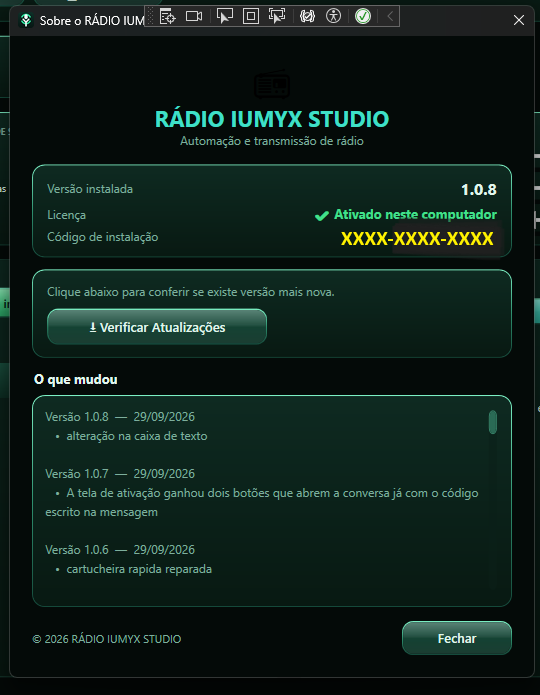
Quem decide a hora de atualizar é você. Em ☰ Mais → ℹ Sobre / Atualizações ficam a versão
instalada, o que mudou em cada versão, e os botões ⭳ Verificar Atualizações e
Baixar e Instalar.
O programa avisa e pede confirmação antes. Ele precisa fechar para se instalar por cima. Escolha um horário de pouca audiência, ou deixe um bloco longo tocando em outro computador.
O arquivo baixado é conferido byte a byte contra a impressão digital publicada. Se não bater, é descartado e nada é instalado.
19. Quando algo dá errado
O primeiro lugar para olhar
☰ Mais → 📋 Logs do Sistema. Tudo o que acontece fica registrado ali, inclusive as mensagens
técnicas da transmissão e da câmera. A janela pode ficar aberta enquanto a rádio está no ar, e o botão
📋 Copiar Tudo prepara o texto para você mandar ao suporte.
| Sintoma | O que costuma ser |
|---|---|
| A transmissão não conecta | Use 🔌 Testar Conexão com a transmissão parada. A mensagem diz qual campo está errado. |
| A vinheta toca e a playlist não continua | Use o botão ▶ Tocar a playlist do início, no alto da playlist, em vez de clicar na vinheta. |
| A câmera não aparece na lista | 🔄 Atualizar Lista em Configurações → Vídeo. Se estiver sendo usada por outro programa, feche-o primeiro. |
| A imagem sai preta no YouTube | Desmarque Usar a GPU (NVENC) também com câmera. |
| Ouço minha voz com o microfone mudo | É o monitoramento do Windows ou da interface — veja o capítulo 7. |
| Uma faixa não toca e é pulada | O arquivo foi movido ou renomeado fora do programa. O log diz qual. |
| A hora certa fala o minuto errado | Ajuste o Atraso em Configurar Horários — veja o capítulo 11. |
| O programa não abre, diz que já está aberto | Ele só aceita uma cópia por computador. Veja se não está minimizado, ou aberto em outra conta do Windows. |
Redes de proteção que trabalham sozinhas
- Se uma faixa travar e ficar sem avançar, o programa pula para a próxima em vez de deixar a rádio muda.
- Se um arquivo não abrir, ele é pulado e registrado — a programação segue.
- Se um destino de vídeo cair, os outros continuam no ar.
- Ao fechar o programa, as transmissões são encerradas em ordem.